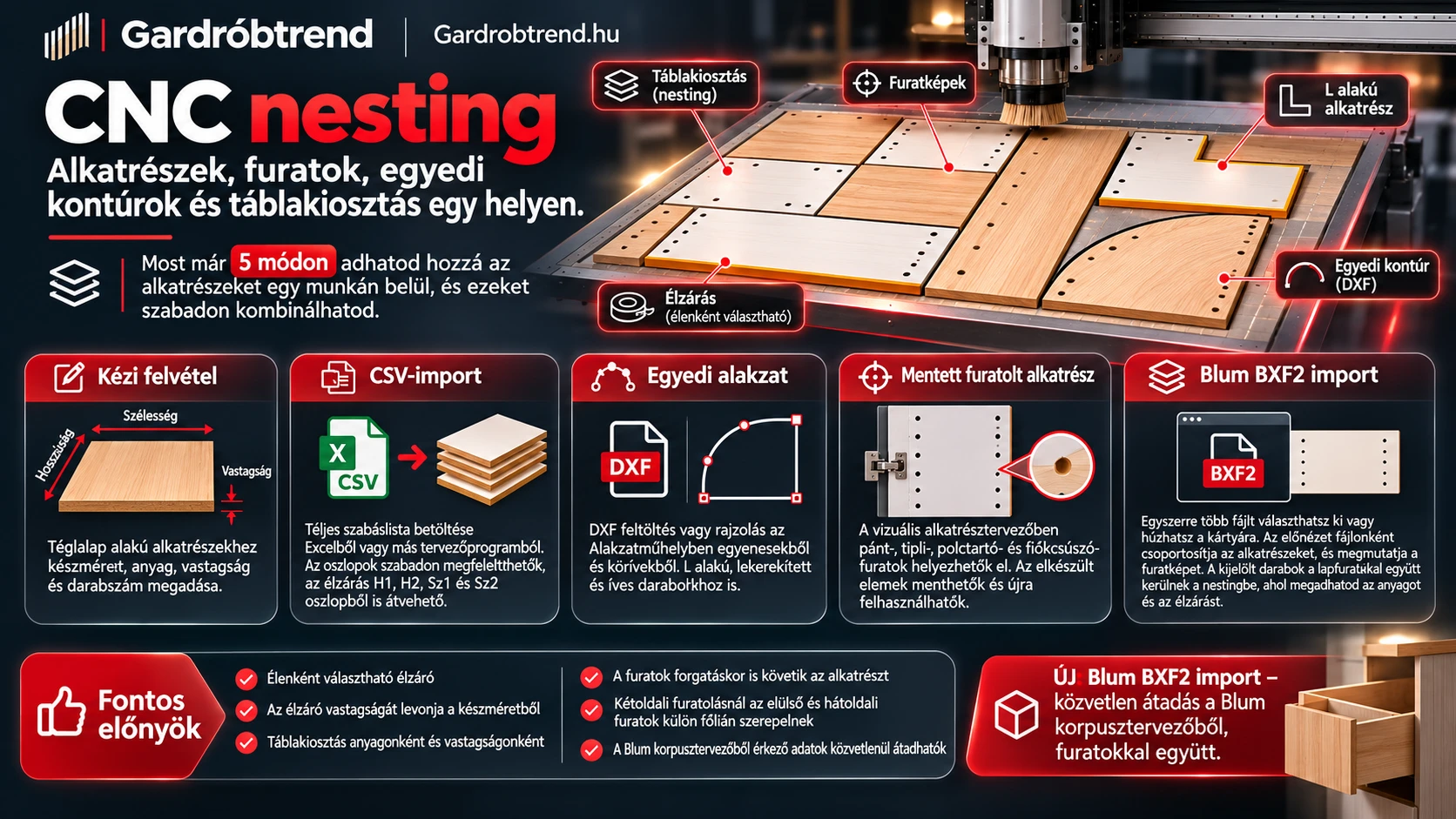
CNC nesting: öt különböző út, egyetlen közös táblakiosztás.
A bútor már kész a Blum Korpusztervezőben? Az egyszerű lapok Excelben vannak, az íves elem pedig DXF-ben? Miért rajzolnád meg újra, amit egyszer már megterveztél?
A GardróbTrend CNC nesting eszközében a különböző forrásokból érkező alkatrészek együtt kezelhetők, élzárással és – ahol rendelkezésre áll – átvett lapfuratokkal.
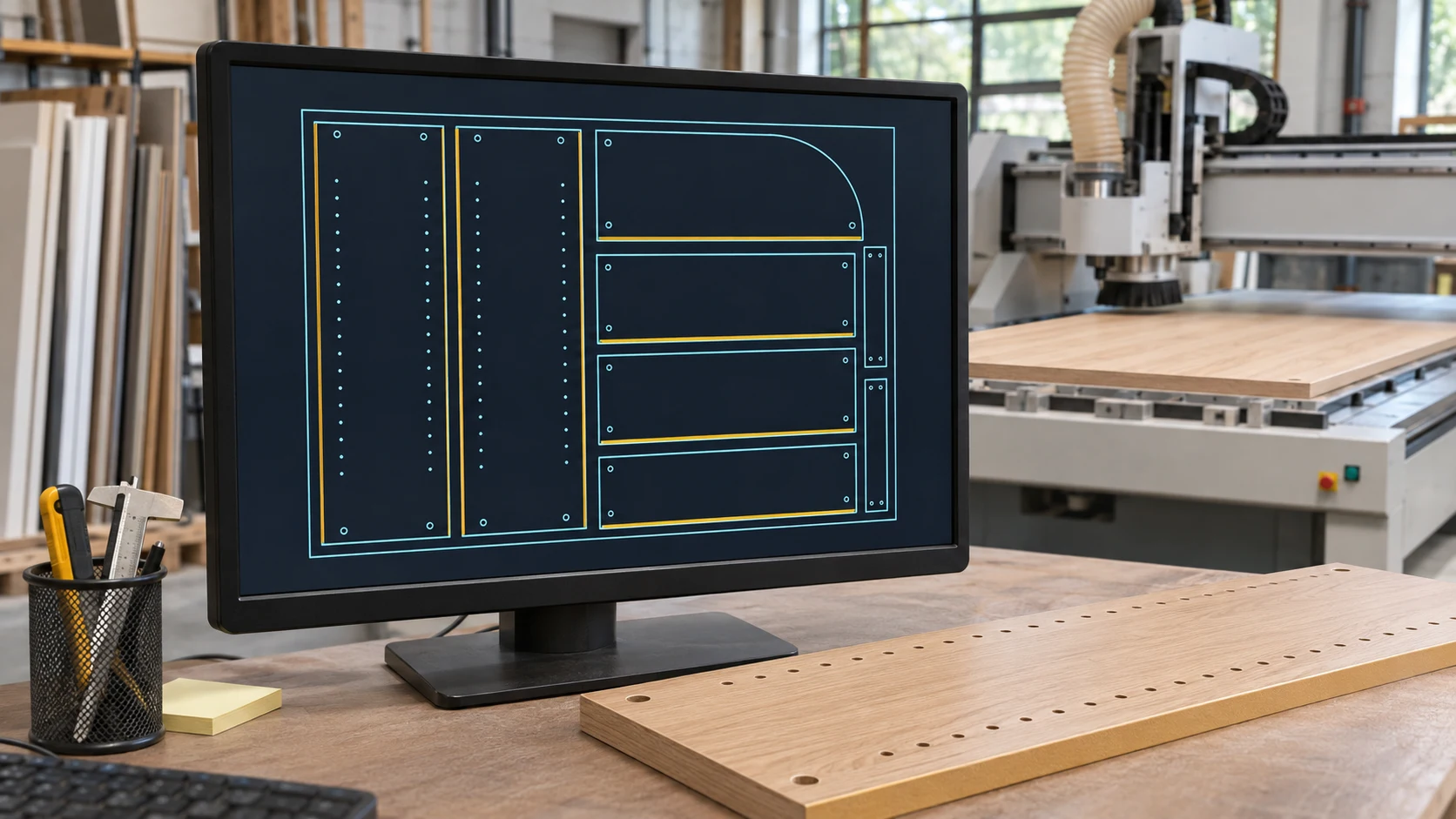
A tervtől a gyártási DXF-ig
Nem az számít, melyik programban készültek a darabok. Az számít, hogy a műhely végül egy következetes, ellenőrizhető munkát kapjon.
Összegyűjtöd
Behozod a különböző forrásokból az alkatrészeket. Nem kell mindent ugyanabban a programban megtervezni.
Beállítod
Anyag, vastagság, élenkénti élzárás és forgathatóság. A lapfuratok az alkatrésszel együtt szerepelhetnek.
Kiosztod
Áttekinted a táblákat, a kihasználtságot és a számított megmunkálási díjat. A műhely a DXF alapján készíti el a szerszámpályát.
Honnan érkeznek az alkatrészek? Szinte mindegy.
Válaszd azt a beviteli módot, amelyik a munkádhoz illik. A kártyák részletei külön nyithatók meg, így nem kell végigolvasnod egy teljes kezelési kézikönyvet.
1. Blum Korpusztervezőből – a lapfuratokkal együtt
A Blum-ban összeállított bútor alkatrészeit nem kell egyenként újrarajzolni. Egyszerre több .bxf2 fájlt is betölthetsz, az előnézet fájlonként csoportosít, a feldolgozott lapfuratok pedig a kiválasztott darabokkal együtt bekerülhetnek a nestingbe.
És itt jön a fontos rész: a behozott darabokhoz a nestingben élenként élzárást is rendelhetsz, így a furatokkal átvett bútoralkatrészek ugyanabba a gyártási munkafolyamatba illeszkednek.
Hogyan működik, és mit érdemes ellenőrizni?
Egyszerre több BXF2 fájlt kiválaszthatsz vagy az importkártyára húzhatsz. Az előnézetben ellenőrizd az alkatrészeket és – ahol rendelkezésre áll – a lapfuratok helyét, átmérőjét, mélységét és oldalát. A kiválasztott elemeket ezekkel az adatokkal veheted át.
Élzárás: ellenőrizd a készméretet, az anyagnevet és vastagságot; hozd létre a pontos vastagságú élzárókat, majd rendeld őket a megfelelő élekhez. A magméret számítása ezekből a beállításokból történik.
Határ: az előnézet az élfuratokat és hornyokat külön jelzi, de ezeket a műveleteket a nesting DXF-en kívül kell kezelni. Egyeztesd velük a műhely további megmunkálásait.
2. Excel-darablistából, újragépelés nélkül
Meglévő szabáslistád van? Mentsd CSV-ként, ellenőrizd az oszlopokat, és vedd át a darabokat. Az élzárónevek is érkezhetnek a táblázatból.
Importálási részletek
A magyar és angol Excel-minták ismert oszlopsorrendjénél a rendszer automatikusan felismeri a mezőket. Más táblázatnál megadhatod, van-e fejléc, és hozzárendelheted az oszlopokat.
A H1, H2, Sz1 és Sz2 mezők az élekhez tartozó élzáróneveket is tartalmazhatják. Import után ellenőrizd a méreteket, darabszámokat, és hagyd jóvá az élzárók pontos vastagságát. Félkész munkádat piszkozatként mentheted.
3. Íves, L alakú és egyedi kontúrok
Nem minden alkatrész egyszerű téglalap. Rajzolhatsz saját alakzatot egyenesekkel és körívekkel, vagy betöltheted a kész külső DXF-kontúrt.
Rajzolás és DXF tudnivalók
Az Alakzatműhelyben nagyíthatsz, igazíthatsz, pontos koordinátákat adhatsz meg, és megfordíthatod a körív görbületét. A külső kontúrt zárd össze.
DXF-feltöltésnél egy fájl egy alakzatot jelent. Az import a külső kontúrt veszi át; a belső kivágást és más megmunkálást egyeztesd külön a műhellyel. A program jelzi, ha az alakzat nem fér a táblára.
A számozott kontúrszakaszokhoz élzárókat rendelhetsz. Az eltérő típusokat a rajz külön színekkel jelöli.
4. Elmentett, furatolt alkatrészek
Ugyanazt a polcos oldallapot vagy pántfuratos ajtót használod újra? Tervezd meg egyszer a saját CNC alkatrésztervezőben, majd válaszd ki a nestinghez.
Furattervezés és visszahívás
A CNC alkatrésztervezőben pánt-, tipli-, polctartó- és fiókcsúszófuratokat helyezhetsz el. Élhez igazított méretezés, furatsorok, eltérő osztású csúszófuratok és opcionális pántcsésze-rögzítőfuratok is kezelhetők.
Nagyítás, érintőképernyős kezelés, kétpontos mérés és bal–jobb tükrözés segít az ellenőrzésben. Kétoldali fúrásnál vizsgáld meg mindkét furatképet.
A mentett alkatrészek csoportosíthatók, és egyszerre több is behívható. Ellenőrizd a kiválasztott oldali változatot és darabszámot.
5. Néhány egyszerű polc? Írd be.
Ha csak két polc és egy korpuszlap hiányzik, nincs szükség külön exportálásra. Név, méret, anyag, darabszám – és már hozzá is adhatod.
Mire figyelj kézi felvételnél?
Add meg a kész hosszúságot és szélességet, a vastagságot, az anyagot és a darabszámot. Az élzárás H1, H2, Sz1 és Sz2 oldalon külön választható.
Szálirányos dekornál ellenőrizd a forgathatóságot, nehogy a kiosztás során a faerezet a kívánt irányhoz képest elforduljon.
DXF-feltöltés és alakzatrajzolás videón
Nézd meg, hogyan tölthetsz fel egy meglévő DXF-kontúrt, és hogyan rajzolhatsz saját alkatrészt az Alakzatműhelyben. A bemutató mindkét utat végigveszi, így kiválaszthatod, melyik illik a munkádhoz.
Az élzárás nem csak egy színes jelölés
A kész méret és az élzárás előtti lapméret nem ugyanaz. A rendszer az érintett élek élzáróvastagságát figyelembe véve számolja a magméretet.
Egy 500 × 500 mm-es darab példája
Ha két szemközti élre 1–1 mm élzáró kerül, az adott irányban a lap magmérete 498 mm, a másik irányban pedig 500 mm.
Ha mind a négy élen 1 mm-es élzáró van, a magméret már 498 × 498 mm. A pontos típust és vastagságot – például 0,4, 0,8, 1 vagy 2 mm – élenként kell beállítani.
A magmérettől külön kezelendő a műhely által megadott esetleges megmunkálási ráhagyás. A furatok a kiosztásban a darabbal együtt mozognak, és a forgatást is követik.
A példa magméretet szemléltet; a DXF vágókontúrját a műhely ráhagyási beállítása is befolyásolhatja.
Mi történik, amikor minden alkatrész a helyére kerül?
Az importálás csak a kezdet. A fontos részek az egységes anyagcsoportok, a valós kiosztás és a műhelynek átadható gyártás-előkészítési adatok.
Anyagok és vastagságok
Az azonos nevű és vastagságú anyagok együtt kezelhetők. A 16 és 18 mm-es lapok külön csoportba kerülnek; az eltérő anyagelnevezés szintén új csoportot hoz létre.
Kiosztás és kalkuláció
A műhely határozza meg a táblaméretet, körülvágást, hézagokat és ráhagyást. A számítás után áttekinthetők a pozíciók, a kihasználtság és a számított megmunkálási díj.
DXF a CAM-munkához
A kontúrok és lapfuratok pozíciói a gyártás-előkészítéshez kerülnek át. Kétoldali fúrásnál az elülső és a hátoldali furatok külön DXF-fólián jelenhetnek meg.
A munkát piszkozatként is elmentheted. Ha minden rendben, az ajánlatkérés a külön leadási lépéssel jut el a műhelyhez.
Hol ellenőrizd leadás előtt?
Nyisd le azt a pontot, amelyiknél meg szeretnéd nézni, hol keresd az adatot a nestingben.
Darabnevek és darabszámok
Az alkatrészlistát vesd össze az eredeti tervvel vagy darablistával. Ha ugyanaz a lap két forrásból is bekerült, ellenőrizd, hogy a teljes darabszám nem duplázódott-e meg.
Anyag és lapvastagság
Az alkatrészlistában ellenőrizd az anyagnevet és a vastagságot, majd nézd át a kiszámított kiosztás anyagcsoportjait. Ugyanaz a dekor eltérő elnevezéssel külön csoportba kerülhet.
Kész hosszúság és szélesség
A darab adatainál a beírt méreteket a terv készméreteivel vesd össze. Ha a listád már az élzárás nélküli méreteket tartalmazza, számold vissza a készméretet, hogy az élzáró vastagságát csak egyszer vonja le a rendszer.
Az élzáró helye és vastagsága
A darabnál nézd át a H1, H2, Sz1 és Sz2 mezőt, egyedi alakzatnál pedig a számozott kontúrszakaszokat. Egy 500 mm-es készméret két szemközti, 1 mm-es élzáróval 498 mm-es magméretet igényel.
Szálirány és forgathatóság
Az alkatrész adatainál ellenőrizd, engedélyezted-e a forgatást, majd nézd meg a darab tájolását a táblán. Függőleges erezetű frontnál egy 90 fokos elfordítás megváltoztathatja a látható szálirányt.
Lapfuratok, élfuratok és hornyok
A BXF2 előnézetében nyisd meg a két korpuszoldalt, és vesd össze a furat helyét és oldalát az eredeti tervvel. Az előnézetben külön jelzett élfuratokat és hornyokat egyeztesd a műhellyel.
Táblakiosztás és megmunkálási díj
Számítás után lapozd végig a táblákat, és ellenőrizd a darabok elhelyezését, tájolását és a kihasználtságot. Nézd meg a számított megmunkálási díjat, az anyag és a további műveletek költségét pedig az ajánlatban ellenőrizd.
Próbáld ki egyetlen korpusszal!
Hozz be egy Blum BXF2 fájlt, nézd meg az egyik oldallap furatképét, állítsd be az anyagot és az élzárást, majd számítsd ki a táblakiosztást. Így rögtön látod, hogyan találkozik a bútor terve és a gyártás-előkészítés.