Trimble Connect SketchUppal – fájlfeltöltés, megosztás és közös munka
Röviden: a Trimble Connect nem egyszerűen egy hely, ahová feltölthetjük a SketchUp-fájlt. Egy projekt közös felülete lehet, ahol a modell, a dokumentumok, a hozzáférések és a korábbi verziók egy helyen követhetők – és az ügyfélnek sem feltétlenül kell SketchUp-fájlt küldözgetni.
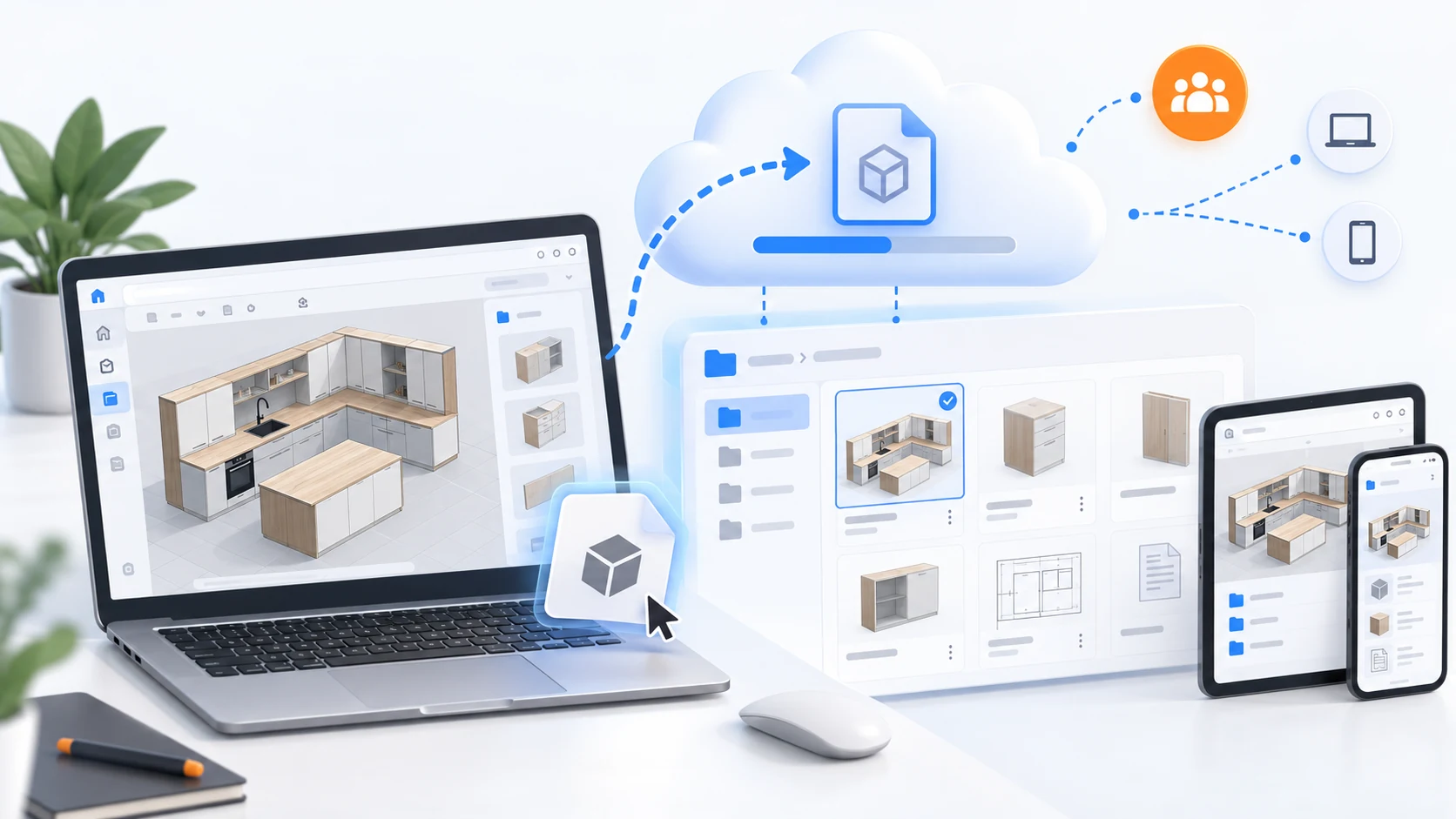
1. Központi projekt
A SketchUp-modell, a képek, PDF-ek és más projektfájlok ugyanahhoz a munkához rendezhetők.
2. Megosztás
Ügyfél, tervező vagy más közreműködő hozzáférést kaphat anélkül, hogy minden módosításkor új fájlt kellene elküldeni.
3. Verziótörténet
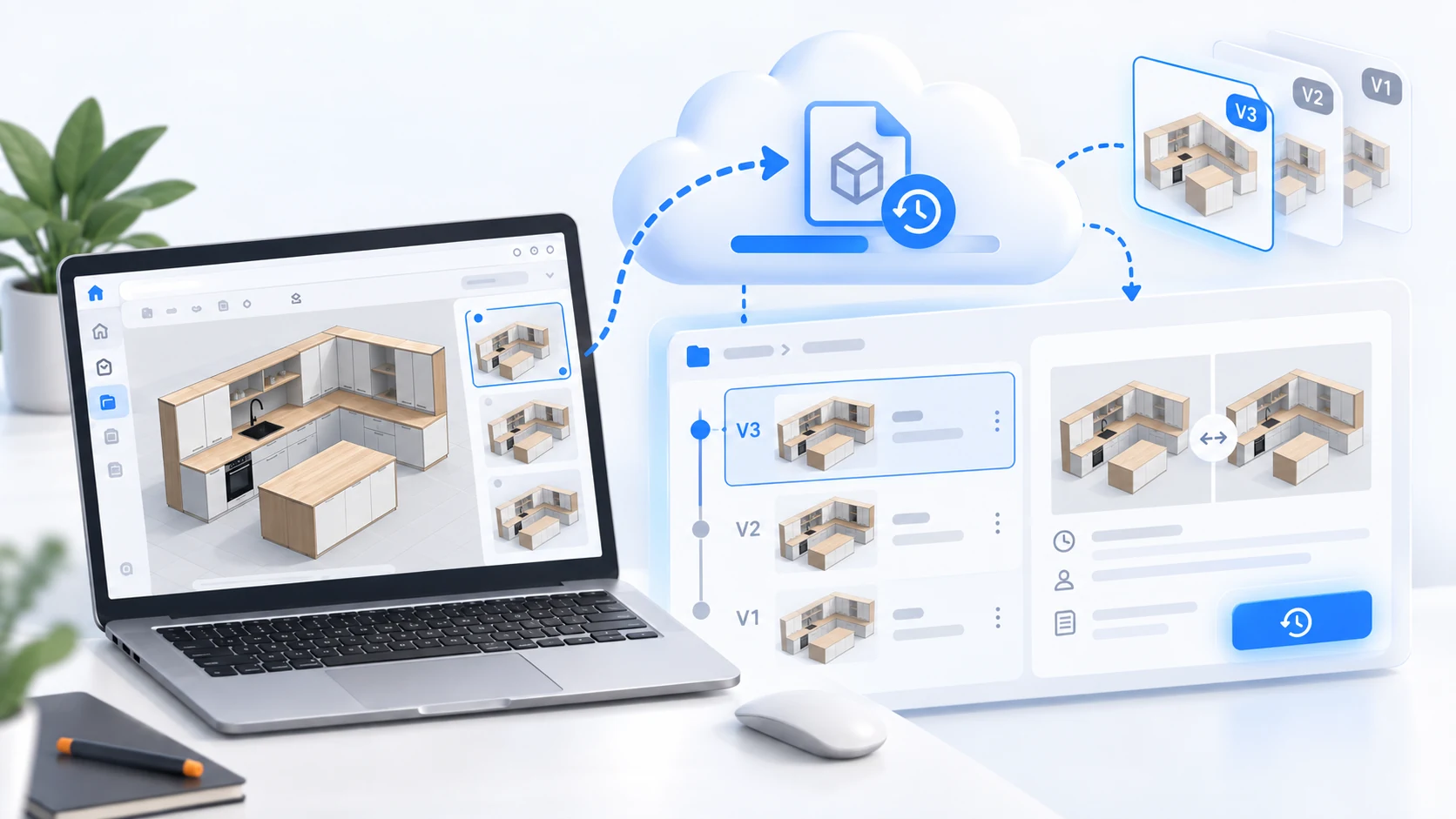
Ugyanannak a fájlnak a korábbi állapotai visszakereshetők, megnyithatók és letölthetők.
Mi az a Trimble Connect?
A Trimble Connect a Trimble felhőalapú projekt- és együttműködési rendszere. SketchUp felhasználóként azért érdekes, mert a modell közvetlenül kapcsolható hozzá: a fájl elmenthető a Connectbe, később ugyanonnan megnyitható, és a mentésekből verziótörténet épülhet fel.
A SketchUp jelenlegi előfizetési csomagjai Trimble Connect hozzáférést is tartalmaznak. A SketchUp for Desktopban a kapcsolódó műveletek a File → Trimble Connect menü alatt érhetők el.
A fontos szemléletváltás: ne úgy gondoljunk rá, mint egy pendrive-ra az interneten. A Connect inkább a projekt közös „otthona”, amelyhez fájlok, résztvevők, jogosultságok és előzmények kapcsolódnak.
SketchUpból közvetlenül is menthetünk a Trimble Connectbe
A SketchUp for Desktop jelenlegi Trimble Connect menüjében több külön művelet is rendelkezésre áll:
- Open from Trimble Connect: SketchUp-modell megnyitása egy Connect projektből.
- Save to Trimble Connect: az aktuális modell mentése a Connectbe; ha a fájl már ott van, a következő mentés új revíziót hoz létre.
- Save a Copy to Trimble Connect: külön másolat készítése a Connectben.
- Import from Trimble Connect: más projektfájlok – például képek – behívása a modellbe.
- Share a Link: a modell megosztási lehetőségeinek megnyitása.
- Launch Trimble Connect: a teljes böngészős Connect felület megnyitása.
Feltöltés böngészőből: egyszerű drag & drop
A Trimble Connect böngészős felületén az Explorer oldalon fájlokat egyszerűen ráhúzhatunk a felületre, vagy az Add → Upload files paranccsal tölthetjük fel őket. A böngészős feltöltés jelenlegi felső határa fájlonként 5 GB.
Ez azért fontos, mert egy bútorprojekt ritkán csak egyetlen SKP-fájlból áll. Érdemes lehet külön mappában tartani a helyszíni adatokat, a SketchUp-modellt, a látványterveket és az elfogadott dokumentációt.
Egy lehetséges bútorprojekt
Egyszerű mappastruktúra
01_Felmérés
Fotók, méretek, helyszíni jegyzetek.
02_SketchUp
Az aktuális modell és kapcsolódó fájlok.
03_Látvány
Renderképek és prezentációk.
04_Ajánlat
PDF-ek, elfogadott változatok.
05_Gyártás
Műhelyrajz, DXF, listák.
Megosztás: nem feltétlenül kell elküldeni az SKP-fájlt
Az egyik legpraktikusabb lehetőség, hogy az ügyfél vagy a projekt más résztvevője nem magát a SketchUp-fájlt kapja meg, hanem hozzáférést vagy megosztási linket.
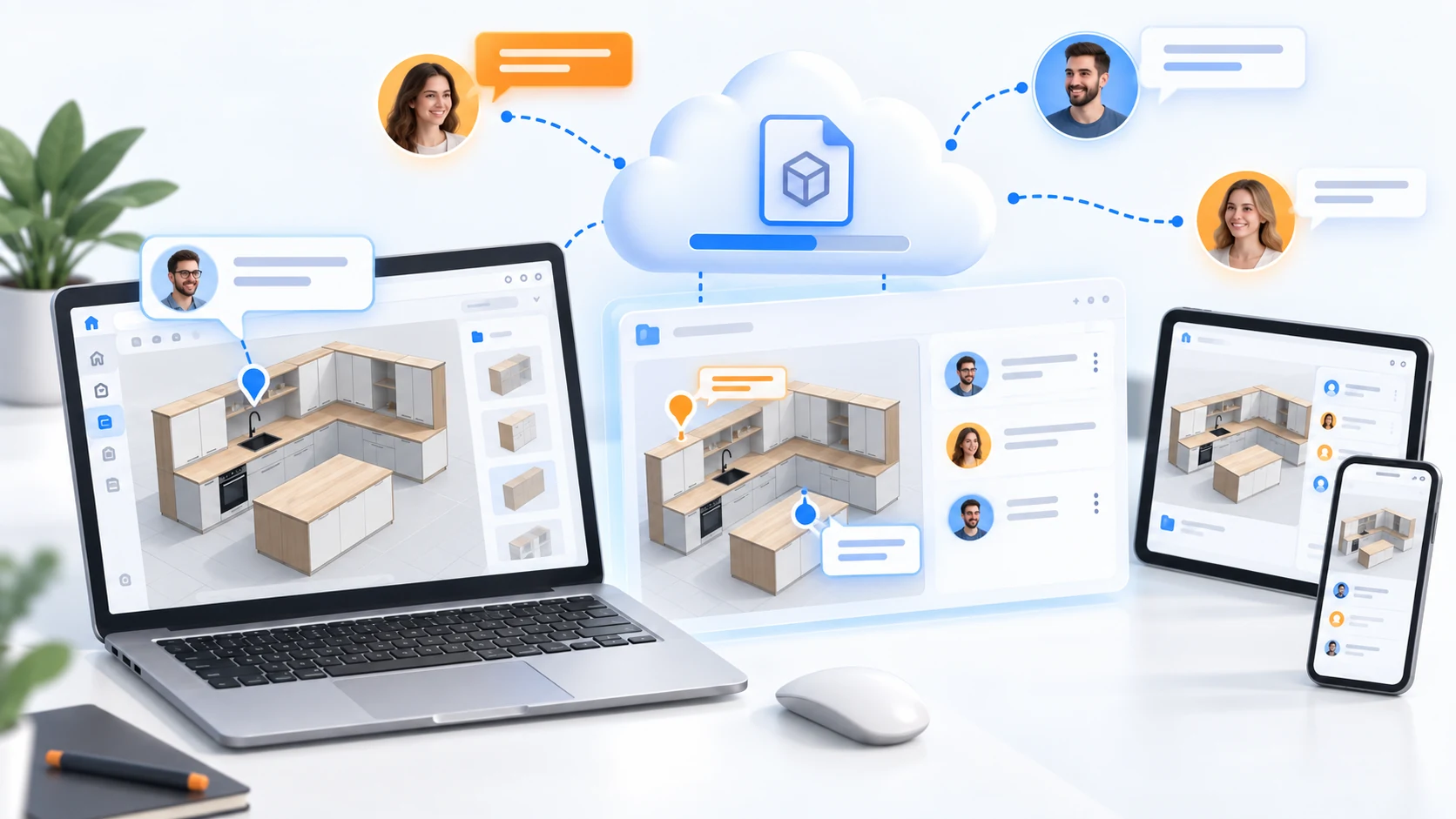
A SketchUp 2026 együttműködési eszközein keresztül a Connectbe mentett modell privát meghívással vagy általános hozzáférésű linkkel is megosztható. A megosztott modell nézői a jogosultságuktól függően bejárhatják a modellt, mérhetnek, megjegyzéseket hagyhatnak, és akár valós időben is láthatják a módosításokat.
Csak megmutatnád?
Egy megosztási link sokszor jobb, mint az SKP elküldése. Az ügyfél böngészőben meg tudja nézni a modellt, miközben a projekt eredeti fájlja nálad marad.
Ténylegesen együtt dolgoztok?
Tervező, munkatárs vagy más szakember projekttagként is bevonható, és jogosultság alapján hozzáférhet a szükséges fájlokhoz.
Mit jelent a közös munka a gyakorlatban?
A „közös munka” kifejezés könnyen félreérthető. Nem feltétlenül arról van szó, hogy minden résztvevő egyszerre szerkeszti ugyanazt a bútorgeometriát, mint egy Google Dokumentumot.
Inkább több együttműködési szintet érdemes elkülöníteni:
- Ügyfél: megnézi a modellt, mér, visszajelzést ad.
- Tervező: módosítja a modellt és új verziót ment.
- Másik szakember: ellenőriz, kommentel vagy hozzáfér a szükséges projektfájlokhoz.
- Projektgazda: szabályozza, ki mit láthat és milyen szinten férhet hozzá.
Ez ügyfélegyeztetésnél különösen értékes: ahelyett, hogy azt írná valaki, hogy „a jobb oldali felsőből a második legyen kisebb”, a visszajelzés közvetlenül a modell környezetében értelmezhető.
Verziókezelés: vége a „vegleges_final_2.skp” korszaknak
A Trimble Connect egyik legerősebb funkciója a fájlverziók kezelése. Ha ugyanazt a fájlt – ugyanazzal a fájlnévvel – újra feltöltjük vagy SketchUpból újra mentjük, a rendszer új revízióként tudja kezelni.
A verziótörténetben a korábbi változatok megnyithatók és letölthetők. A 3D Viewerben korábbi modellverzió is betölthető. Ez azt jelenti, hogy nem kell minden módosításhoz külön fájlnevet gyártani csak azért, hogy az előző állapot megmaradjon.
Nem így
konyha2.skp
konyha_uj.skp
konyha_vegleges.skp
konyha_vegleges2.skp
konyha_tenyleg_vegleges.skp
Inkább így
konyha.skp
V1 → V2 → V3 → V4 → V5
Fontos: a verziótörténet nem ugyanaz, mint a klasszikus biztonsági mentés
A Trimble Connect elsődlegesen projekt- és együttműködési rendszer. A verziótörténet viszont nagyon hasznos biztonsági háló: egy korábbi állapot megnyitható vagy letölthető, és a fájl korábbi aktivitása is visszakövethető.
Ez különösen akkor értékes, ha több ember dolgozik egy projekten, vagy egy terv hosszabb időn keresztül sok módosításon megy keresztül.
Egy bútorprojekt teljes folyamata Trimble Connecttel
Felmérés
Fotók, méretek és helyszíni dokumentumok kerülnek a projektbe.
Első modell
A SketchUp modell mentése a Trimble Connect projektbe.
Megosztás
Az ügyfél vagy közreműködő hozzáférést kap a modellhez.
Módosítás
A visszajelzés alapján elkészül és mentődik a következő revízió.
Elfogadott terv
A projektből egyértelműen visszakereshető, melyik állapot lett jóváhagyva.
Mire érdemes figyelni megosztás előtt?
- Jogosultság: ne adjunk szerkesztési lehetőséget annak, akinek csak megtekintésre van szüksége.
- Letöltés: külön döntsük el, hogy a megosztott fél csak nézhesse vagy le is tölthesse a fájlt.
- Aktuális verzió: érdemes tisztázni, hogy mindig a legfrissebb verzió legyen látható, vagy egy konkrét állapotot szeretnénk megosztani.
- Projektstruktúra: a jó mappaszerkezet legalább annyit számít, mint maga a feltöltés.
- Elfogadás: ügyféljóváhagyásnál továbbra is legyen egyértelműen dokumentálva, melyik tervállapotot fogadta el.
Mikor különösen hasznos?
A Trimble Connect már egyetlen ügyfél és egyetlen SketchUp-modell mellett is kényelmes lehet, de igazán akkor mutatja meg az erejét, amikor nő a projekt körüli információ mennyisége.
TÖBB ESZKÖZ
Ha több számítógépen vagy webes SketchUp környezetben dolgozunk, ugyanaz a projekt könnyebben elérhető.
TÖBB VERZIÓ
Ha a terv sok módosításon megy keresztül, a revíziók visszakereshetősége különösen értékes.
TÖBB RÉSZTVEVŐ
Ügyfél, belsőépítész, kivitelező vagy más szakember ugyanahhoz a projekthez kapcsolódhat.
TÖBB FÁJLTÍPUS
Nemcsak SKP, hanem fotó, PDF és más dokumentáció is egy projektben tartható.
Gyakori kérdések
Kell SketchUp az ügyfélnek a modell megtekintéséhez?
Nem feltétlenül. A megosztási módtól függően a modell böngészőből is megtekinthető, és általános hozzáférésű linknél a nézőnek nem szükséges SketchUpot telepítenie.
A Trimble Connect csak SKP fájlokat kezel?
Nem. Egy projekten belül SketchUp modellek mellett képek, PDF-ek és más projektfájlok is tárolhatók és rendszerezhetők.
Mi történik, ha ugyanazt az SKP fájlt újra elmentem a Trimble Connectbe?
Ha ugyanahhoz a Connect fájlhoz mentünk, új revízió jöhet létre. A korábbi verziók a verziótörténetben visszakereshetők.
Vissza lehet nézni egy korábbi modellváltozatot?
Igen. A Trimble Connect verziótörténetében a korábbi revíziók megnyithatók és letölthetők, a 3D Viewerben pedig korábbi modellverzió is betölthető.
A Trimble Connect kiváltja a biztonsági mentést?
Nem klasszikus backup szolgáltatásként érdemes rá gondolni. Projekt- és együttműködési rendszer, amelynek verziótörténete ugyanakkor hasznos biztonsági hálót adhat.
Hivatalos források
A funkciók változhatnak, ezért a konkrét jogosultsági és megosztási beállításoknál érdemes a Trimble és a SketchUp aktuális dokumentációját is ellenőrizni.
SketchUp a gyakorlatban
Nem csak megrajzolni kell a modellt – kezelni is a projektet
Egy jól szervezett Trimble Connect projekt csökkentheti a szétszórt fájlok, félreérthető módosítások és „melyik volt a végleges?” típusú helyzetek számát. A technika önmagában nem helyettesíti a jó projektkezelést, de sokkal átláthatóbb keretet adhat hozzá.